CBK-035 Teaser Horizontal

Wann verwende ich einen Teaser?

Die Teaser-Komponente dient dazu, auf einfache Weise einen visuellen und textlichen Teaser für weiterführende Inhalte zu erstellen. Ein Teaser kombiniert ein Bild, einen Titel, Rich-Text und optional Links oder Aktionsaufrufe (Call-to-Actions) und leitet zu anderen Seiten innerhalb von Coop oder externen Auftritten weiter.

Es stehen unterschiedliche Teaser-Typen als einzelne Komponenten zur Verfügung.

Der Teaser Horizonal ermöglicht die Darstellung eines Bildes wahlweise links oder rechts des Textbereichs. Er wird primär über die gesamte verfügbare Spaltenbreite verwendet.

Dialogfelder

Im Dialogfeld Links kann die Zielseite bzw. können die Zielseiten definiert und verknüpft werden. Dabei sind sowohl interne als auch externe Verlinkungen möglich.
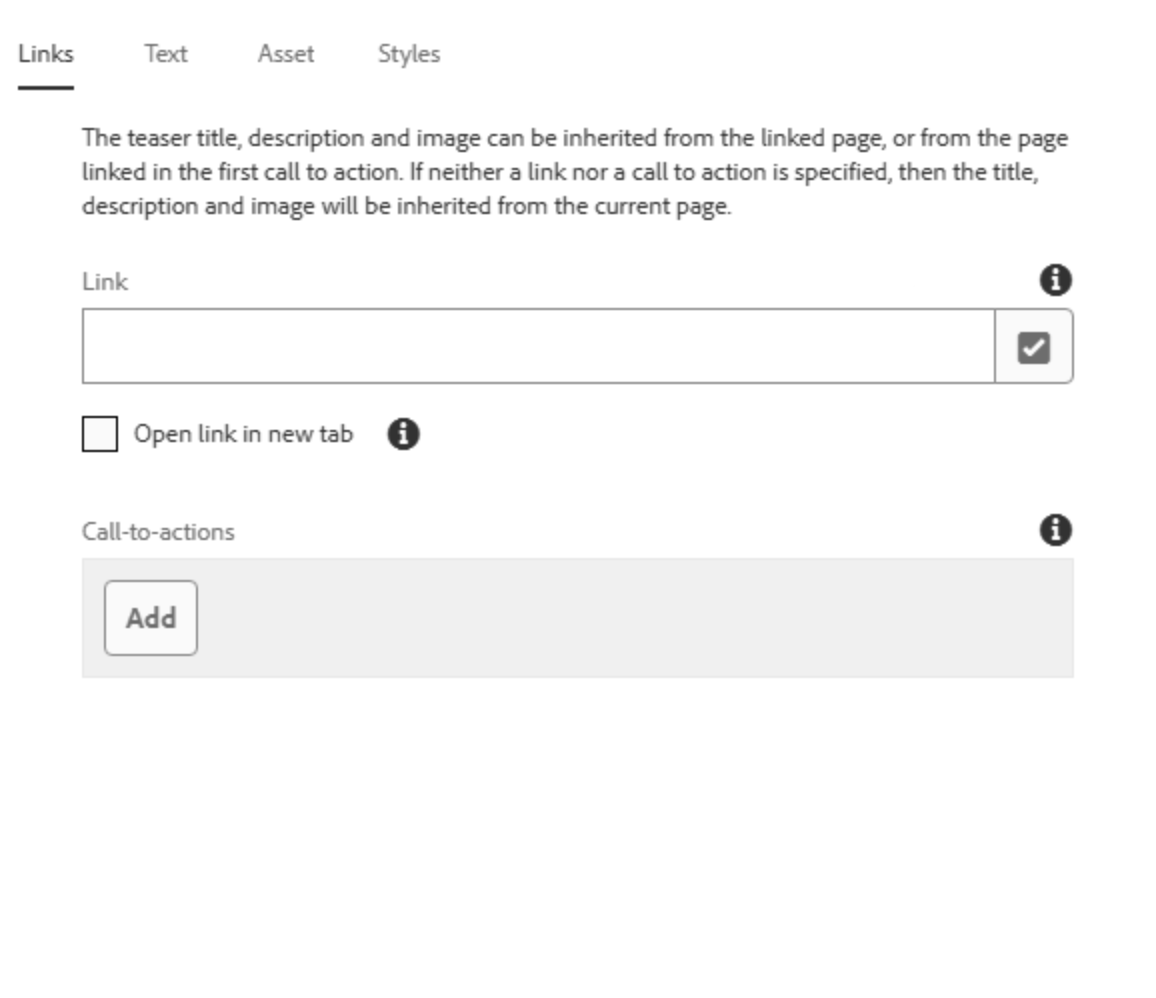
Teaser-Reiterkarte für die Einstellung "Links" mit Eingabefeld für Link, Option "Open link in new tab" und Abschnitt "Call-to-actions" mit Schaltfläche "Add"

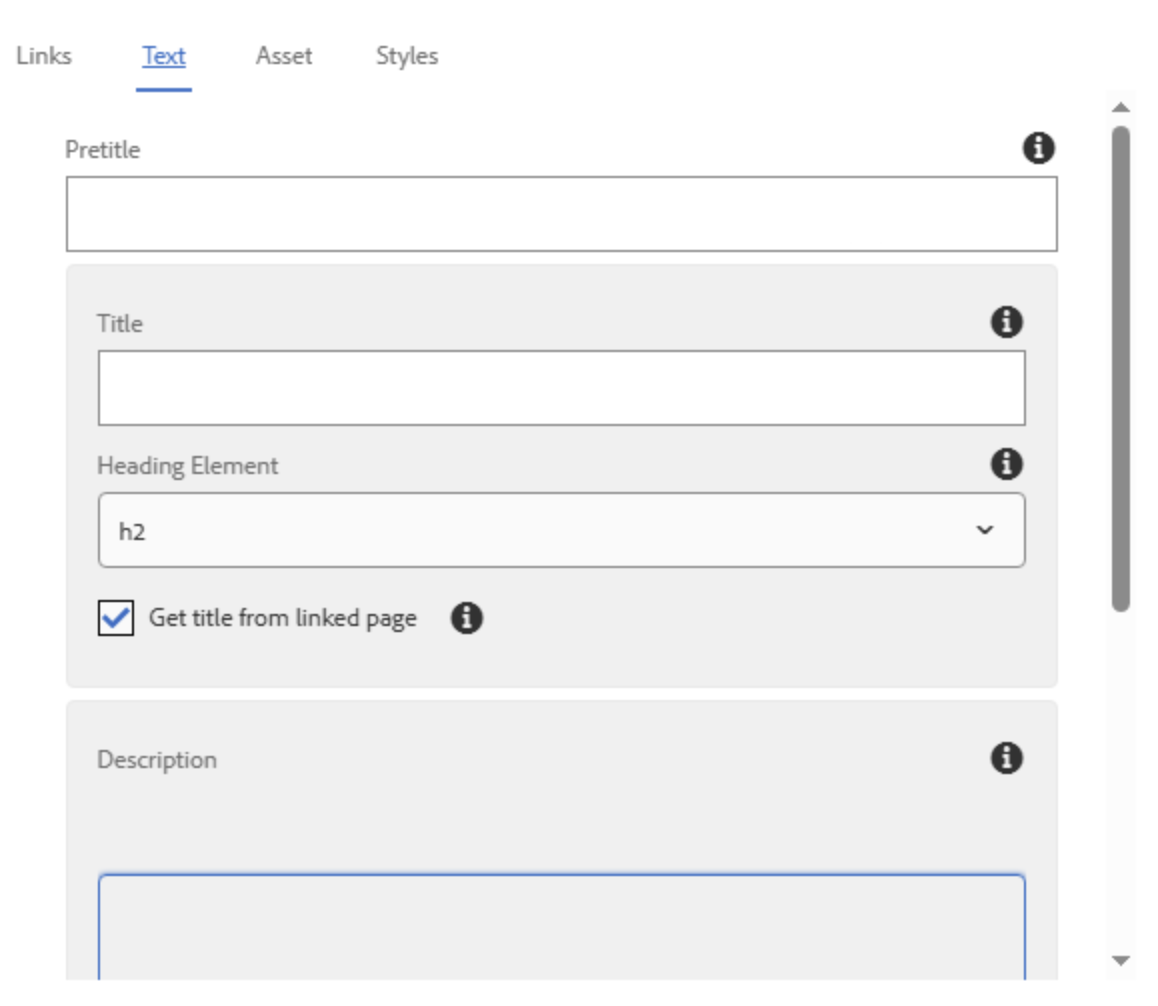
  • Pretitle: Dient als Dachzeile im Teaser, wird oberhalb des Titels angezeigt 
  • Title: Legt den Teaser-Titel fest
    • Heading-Element: Definiert den H-Tag, dieser sollte semantisch stimmig sein für den Teaser und den Seitenverlauf (Beispiel: keine H2 auf eine H3)
    • Get title from linked page: Standardmäßig angehakt, hierbei wird der Titel der Zielseite ausgegeben; lässt sich aushaken und manuell überschreiben
  • Description: Ein Freitextfeld für die Teaser-Beschreibung, enthält einen RTE zur weiteren Formatierung 
    • Standardmäßig ist für die Description der Haken 'Get description from linked page' angehakt. Dieser Haken kann wahlweise entfernt werden, sofern die ausgewählte Seite keine eigene Beschreibung hinterlegt hat.
Teaser-Reiterkarte für die Einstellung "Text" mit Eingabefeldern "Pretitle", darunter "Title", Dropdown-Menü für "Heading-Element", eine graue Schaltfläche mit dem Titel "Description" für Beschreibungen

Unter Asset wird das Bild für den Teaser ausgewählt. Ein Teaserbild ist optional. Je nach gewünschtem Ziel des Teasers aber empfehlenswert.

Folgende Felder stehen zur Verfügung:
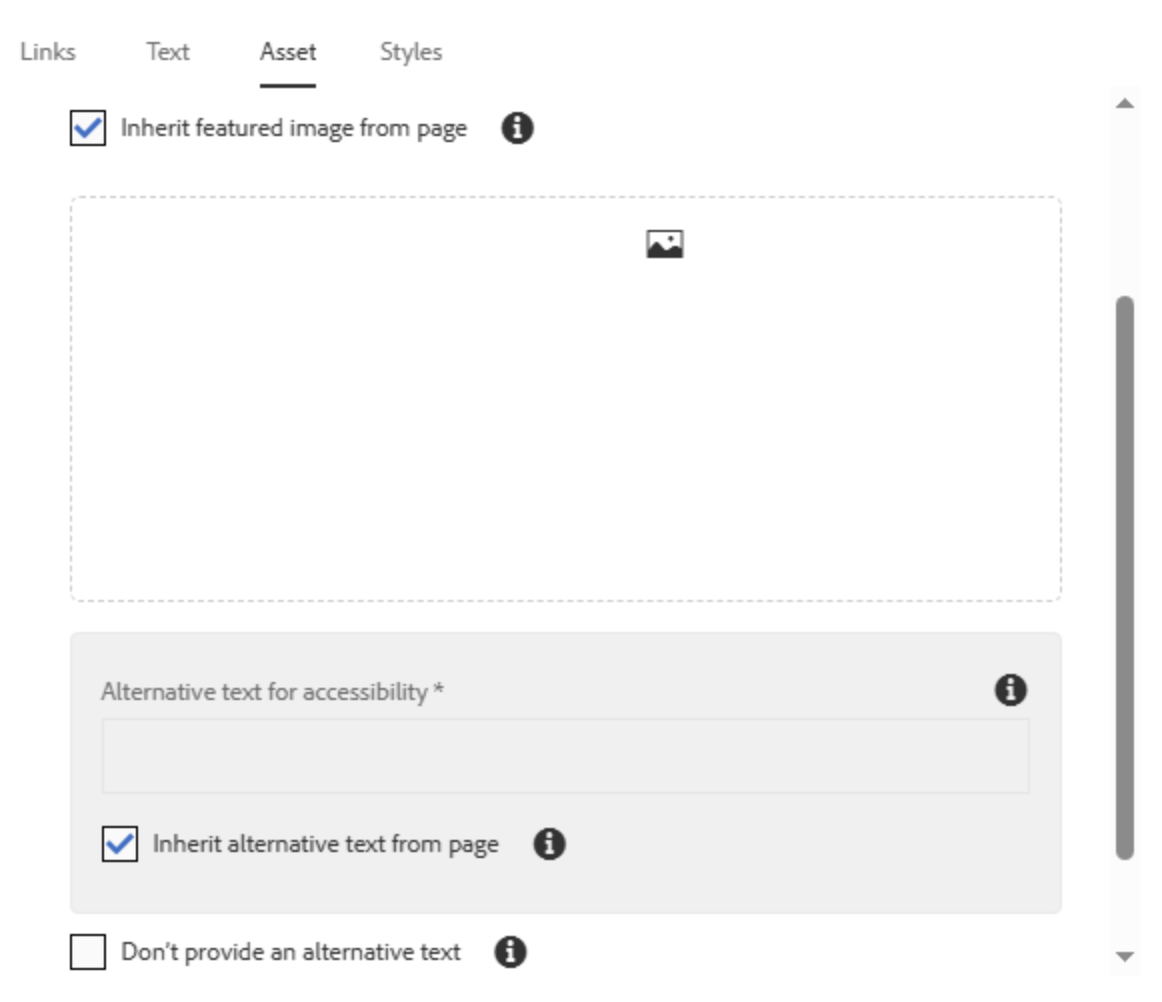
  • Inherit featured image from page: Standardmäßig angehakt. Es wird automatisch das Titelbild der verlinkten Seite verwendet, sofern dies zuvor gepflegt wurde für die Zielseite. Ein Teaser ohne Link zieht sich automatisch kein Asset. Aushaken für manuelles Überschreiben.
  • Bild-Picker: Für die jeweilige Bildauswahl in AEM 
  • Alternative text for accessibility: Sollte ausgefüllt sein oder alternativ der Haken gesetzt sein darunter bei "Inherit from description of asset"
  • Don't provide an alternative text: standardmäßig nicht angehakt. Für Teaserbilder wird ein Alternativtext ausdrücklich empfohlen, um auch Nutzer:innen mit assistiven Technologien den Kontext und Informationsgehalt des Teasers zugänglich zu machen.
  • Disable lazy loading: Standardmäßig nicht angehakt. Sofern aktiviert, wird das Bild sofort beim Laden der Seite mitgeladen – auch wenn es erst weiter unten erscheint. Das kann sinnvoll sein, wenn das Bild sehr wichtig ist (z. B. bei obersten Teasern), aber es kann die Ladezeit der Seite beeinflussen.
Teaser-Reiterkarte für die Einstellung "Asset" zeigt zwei Auswahlfelder mit Kontrollkästchen: Das erste ist mit "Inherit featured image from page" beschriftet und aktiviert, das zweite mit "Inherit alternative text from page" ebenfalls aktiviert.

In den Styles-Einstellungen kann im Dropdown Variant wie folgt gewählt werden zwischen

  • None (Standardeinstellung)
  • Image on top
  • Image on bottom

Mit der standardisierten Einstellung None erscheint das Bild im Teaser automatisch oberhalb des Textes.
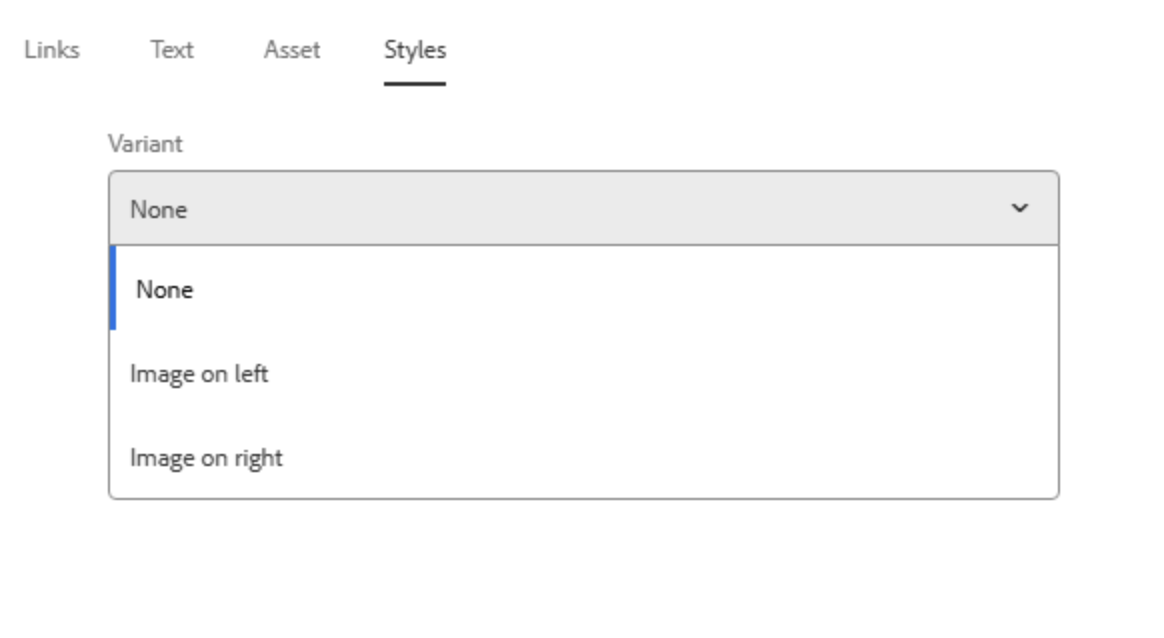
Teaser-Reiterkarte für die Einstellung "Styles" zeigt ein geöffnetes Dropdown-Menü mit der Bezeichnung "Variant", aus dem sich drei Optionen auswählen lassen: None, Image on left, Image on right.

Teaser Horizontal: Styles

Die Styling-Variante 'None' entspricht der Einstellung 'Image on left' und ist daher nicht gesondert aufgebaut.

Darstellung:

  • Das Asset erscheint auf der linken Seite, die weiteren Komponenten wie Title, Text, Button auf der rechten Seite.

Beispielteaser

Image on left

Lorem ipsum dolor sit amet, consetetur sadipscing elitr, sed diam nonumy eirmod tempor invidunt ut labore et dolore magna aliquyam erat, sed diam voluptua. At vero eos et accusam et justo duo dolores.

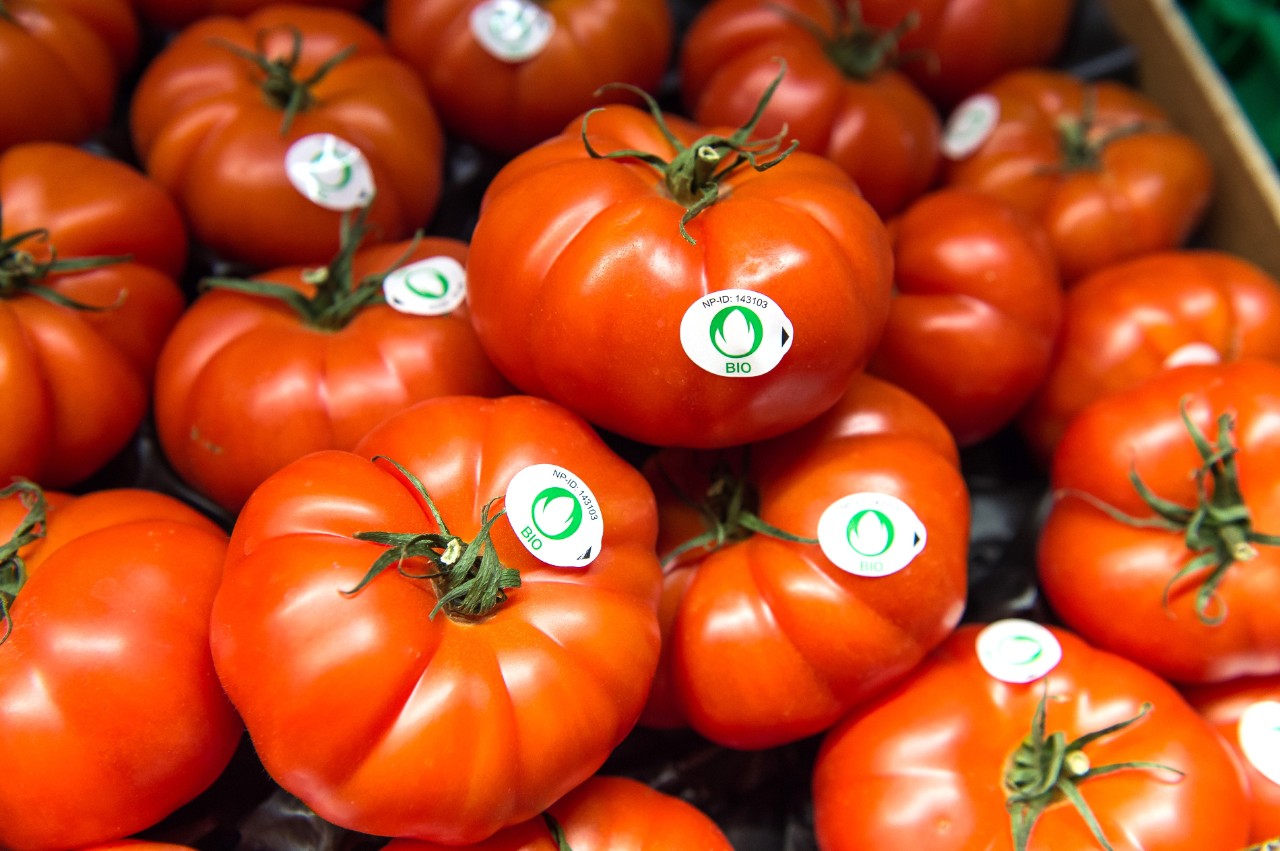
Nahansicht zahlreicher aufeinanderliegender Fleischtomaten mit Bio-Siegeln

Darstellung:

  • Das Asset erscheint auf der rechten Seite, die weiteren Komponenten wie Title, Text, Button auf der linken Seite.

Beispielteaser

Image on right

Lorem ipsum dolor sit amet, consetetur sadipscing elitr, sed diam nonumy eirmod tempor invidunt ut labore et dolore magna aliquyam erat, sed diam voluptua. At vero eos et accusam et justo duo dolores.

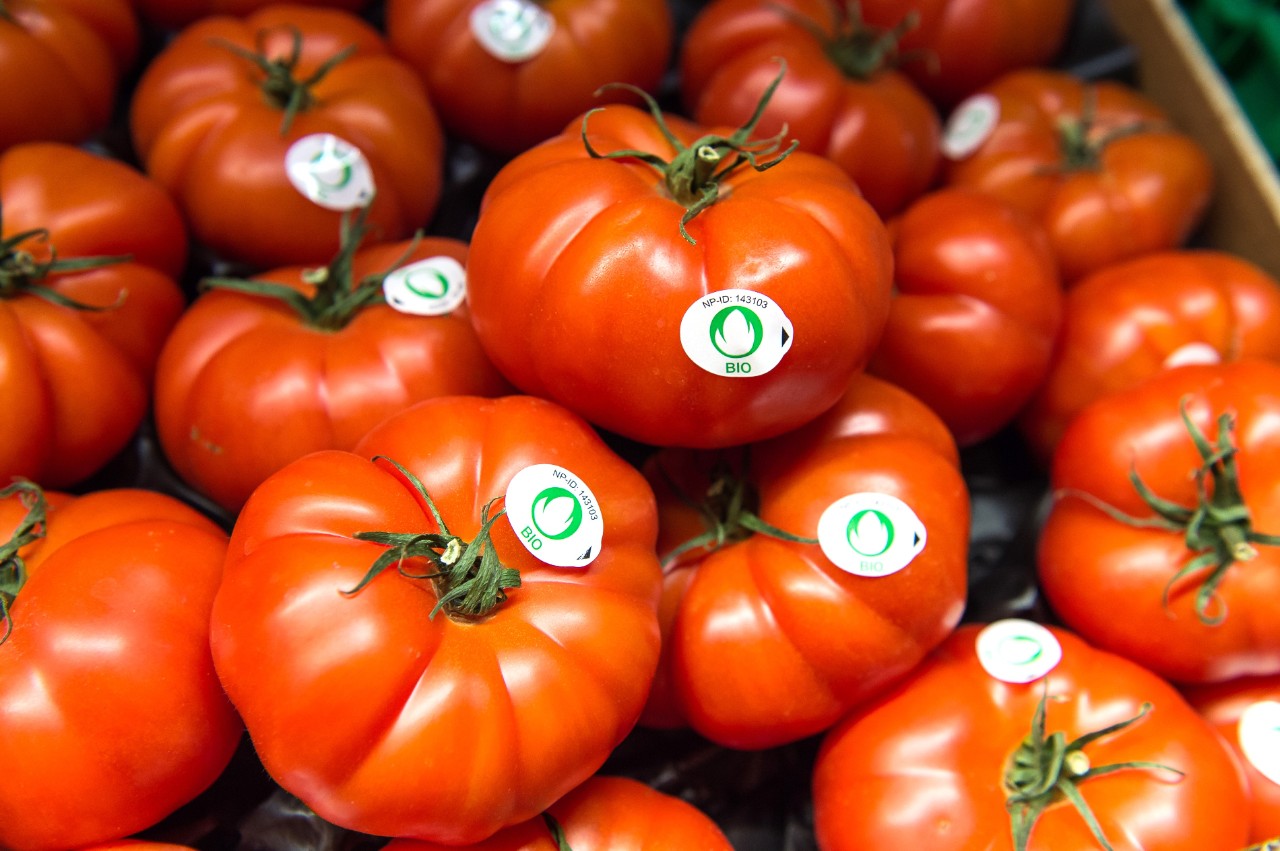
Nahansicht zahlreicher aufeinanderliegender Fleischtomaten mit Bio-Siegeln

Teaser FAQ

Ja, es ist ebenfalls mögliche Teaser ohne Bild zu erstellen.

Dafür folgende Einstellungen im Tab Asset der Teaser-Komponente anpassen:
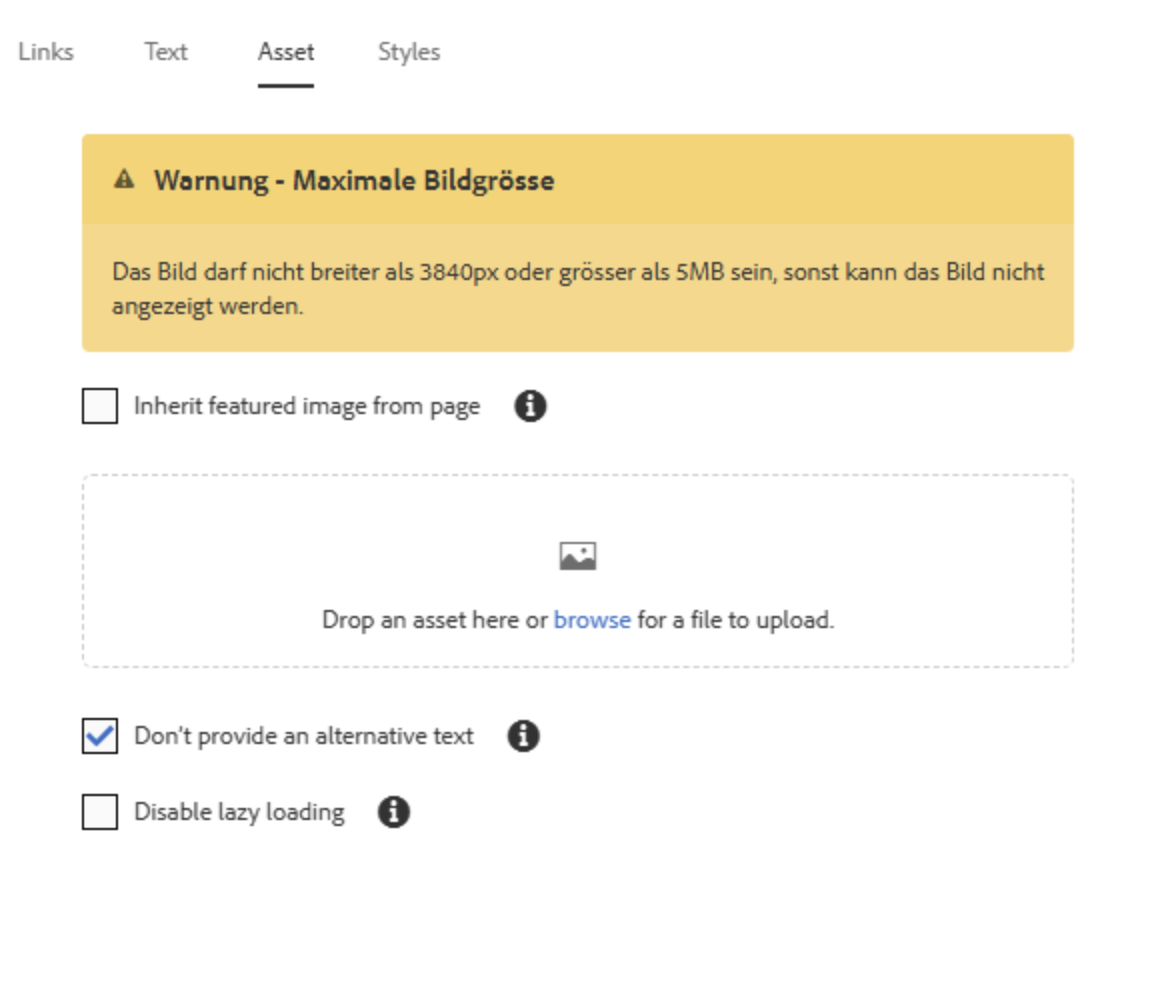
  • Haken entfernen in der Checkbox 'Inherit featured image from page'
  • Haken setzen in Checkbox 'Don't provide an alternative text'
Teaser Komponente Asset Einstellungen

Das Einbinden von Videos in der Teaser-Komponente ist derzeit nicht möglich. Als Alternative lassen sich Bilder als Asset-Quelle auswählen und das Video kann per CTA-Button extern verlinkt sein.

Die Reihenfolge von Text, Bild und Button im Teaser ist nicht frei wählbar. Eine individuelle Anordnung der einzelnen Elemente ist aus redaktioneller Sicht nicht vorgesehen.

Ein Link im Teaser ist nicht zwingend erforderlich. Der Teaser kann auch ohne Verlinkung verwendet werden, beispielsweise als rein visueller oder informativer Hinweis innerhalb der Seite.

Eine Verlinkung ist lediglich notwendig, wenn der Teaser als Navigationselement zu einer anderen Seite oder einem Inhalt führen soll.

Für die Anzahl der Call-to-Actions im Teaser gibt es keine technische Begrenzung. Es ist möglich, sowohl einen Linked Teaser, einen Action Teaser oder auch beide Varianten zu nutzen.

Entscheidend ist, dass der Zweck des Teasers für Nutzer:innen klar erkennbar bleibt. Zu viele CTAs können überladen wirken und vom eigentlichen Ziel ablenken. 

Die Teaser-Komponente passt sich nicht automatisch an alle Bildschirmgrößen an. Das Layout muss je nach Endgerät gezielt gesteuert werden.

Damit der Teaser auf Desktop, Tablet und Smartphone gut aussieht, sollte für jede Gerätegröße eine passende Variante ausgewählt werden.

Eine Vererbung von Teasern ist nicht vorgesehen. Teaser lassen sich jedoch manuell kopieren und auf anderen Seiten einfügen.

Wird ein Teaser mehrfach verwendet, handelt es sich jeweils um eine unabhängige Kopie. Änderungen an einem Teaser wirken sich daher nicht automatisch auf andere Seiten aus. Alle Versionen müssen einzeln angepasst werden, wenn inhaltliche oder gestalterische Änderungen erforderlich sind.

Im Teaser kann jedoch bei Auswahl der Zielseite der Inhalt (Text, Title, Bild) übernommen werden, sofern dies in den Seiteneigenschaften gepflegt ist. Dies erleichtert die Pflege insgesamt, setzt aber voraus die Seiteneigenschaften bewusst mitzupflegen und aktuell zu halten.

In den Eingabefeldern für Titel, Beschreibung und Button-Text besteht keine technische Begrenzung. Damit die Darstellung jedoch auf möglichst vielen Geräten und Bildschirmgrößen übersichtlich bleibt, gelten folgende redaktionelle Empfehlungen (inklusive Leerzeichen):

  • Titel: ca. 40-60 Zeichen
  • Beschreibung: ca. 150-250 Zeichen
  • Button-Text: ca. 15-25 Zeichen

Diese Richtwerte helfen dabei, ein ausgewogenes Layout zu sichern und verhindern, dass Inhalte abgeschnitten oder unübersichtlich dargestellt werden.