
Der Forms Container wird verwendet, wenn einfache Formulare direkt innerhalb einer Seite erstellt und verwaltet werden sollen. Er eignet sich besonders für Seiten, auf denen Nutzereingaben wie Kontaktanfragen, Feedback oder Anmeldungen erfasst und weitergeleitet werden.
Die Komponente dient als Rahmen für verschiedene Formularfelder und macht es leicht, mehrere Elemente miteinander zu kombinieren. So lassen sich auch umfangreichere Formulare umsetzen, ohne zusätzliche Tools zu benötigen.
Technischer Hinweis
Für die Verwendung des Forms Containers bitte die aktuelle Version des Google Chrome Browsers oder Edge Browsers verwenden. In Mozilla Firefox funktionieren einige Anwendungen nicht wie etwa das Kopieren von IDs.
Der Forms Container beinhaltet zahlreiche Einstellungsmöglichkeiten in einem Fenster. Hier folgt eine kurze Erläuterung, was die Felder bieten und benötigen.
Eine detaillierte Anleitung zum Anlegen der Forms mit Beispielen findet sich im Coop Confluence.
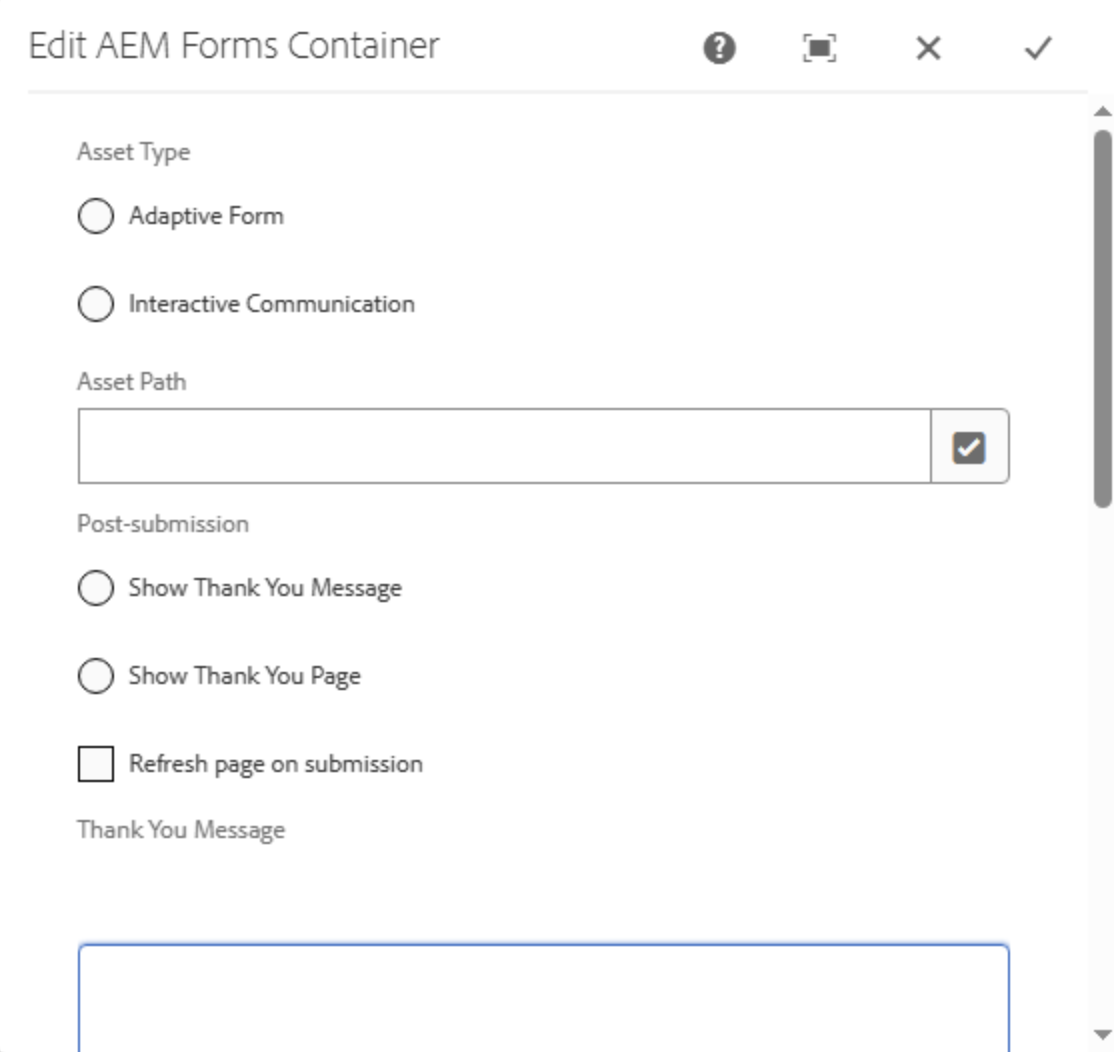
Asset Type
Es stehen zwei unterschiedlichen Typen an Forms zur Verfügung:
Asset Path
Hier wird das auszuspielende Formular via Picker gewält und in den Forms Container eingefügt.
Post-submission
Bestimmt, was nach dem Absenden eines Formulars passiert. Zur Auswahl stehen per Radio-Button entweder
Checkbox: Refresh page on submission
Legt fest, ob die Seite nach dem Absenden des Formulars neu geladen wird. Ist die Option aktiv, wird die Seite aktualisiert und das Formular zurückgesetzt. Ist sie deaktiviert, bleibt die Seite unverändert und die Rückmeldung erfolgt ohne Neuladen.
Eingabefeld: Thank You Message
Bietet ein Freitextfeld zum Einfügen der Dankesnachricht. Das Textfeld bietet wie in der Komponente Text einige Formatierungsmöglichkeiten und kann zum besseren Bearbeiten auch innerhalb der Forms-Komponente vergrößert werden.
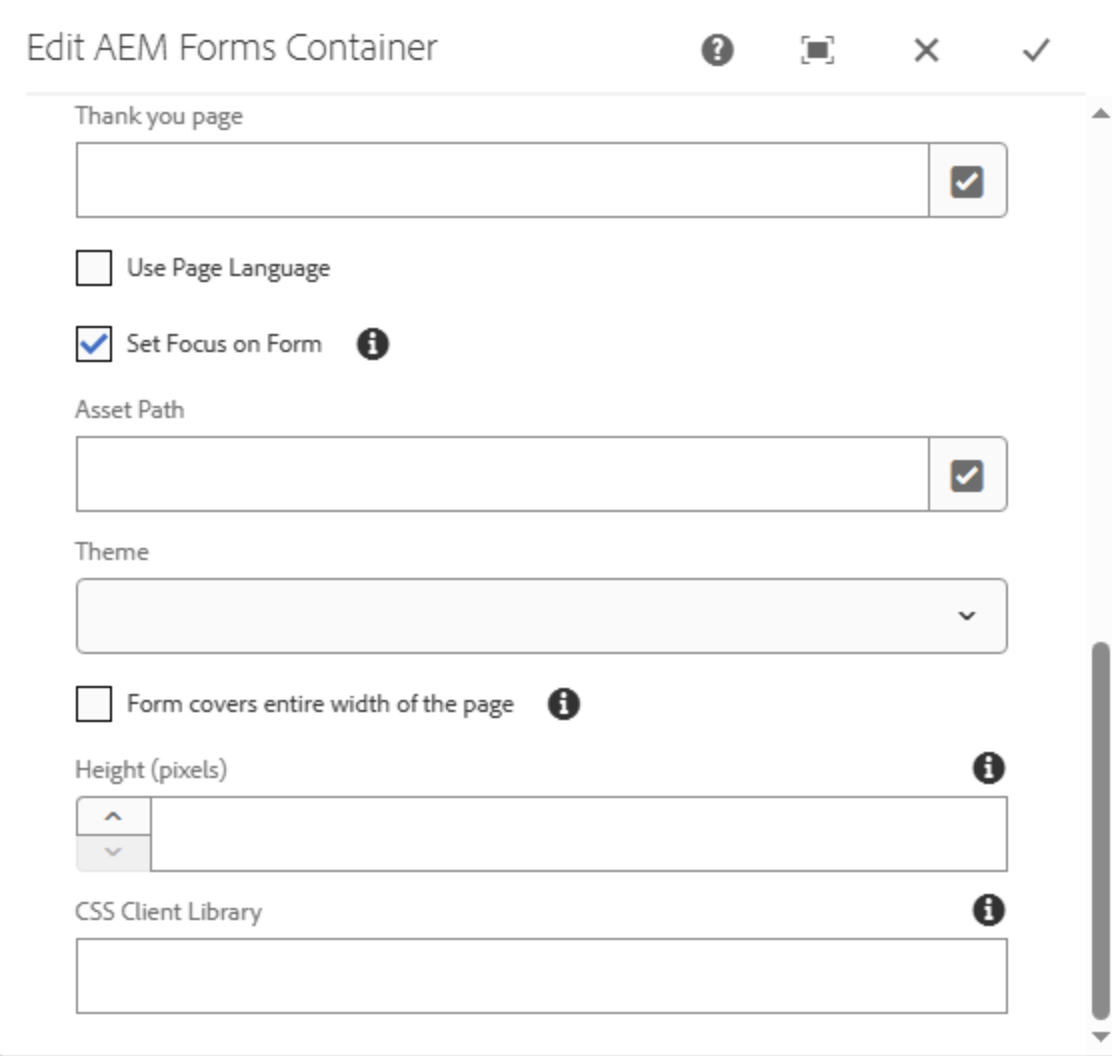
Thank you page Path
Pfad zur Seite, die nach dem Absenden des Formulars angezeigt wird. Ideal für Bestätigungen oder weiterführende Informationen.
Checkbox: Use Page Language
Übernimmt automatisch die Sprache der aktuellen Seite für das Formular. Praktisch für mehrsprachige Websites.
Set Focus on Form
Setzt beim Laden der Seite automatisch den Fokus auf das Formular, sodass Nutzer direkt mit der Eingabe starten können.
Asset Path
Verweis auf ein Formular-Asset (z. B. ein gespeichertes Formular) innerhalb von AEM
Theme
Definiert das visuelle Erscheinungsbild des Formulars, etwa Farben, Abstände und Typografie.
Checkbox: Form covers entire width of the page
Lässt das Formular über die gesamte verfügbare Seitenbreite anzeigen.
Height (pixels)
Legt die Höhe des Formularcontainers in Pixeln fest. Relevant vor allem bei eingebetteten oder scrollbaren Formularen.
CSS Client Library
Verknüpft eine Client Library mit eigenen CSS-Styles, um das Formular individuell zu gestalten. Optional, muss standardmäßig nicht ausgefüllt werden.