Der Footer ist ein Bereich am unteren Ende einer Webseite, der auf allen Seiten innerhalb einer Site gleich bleibt. Der Footer enthält wichtige Informationen und Verlinkungen wie beispielsweise Links zu einem Kontaktformular oder das Impressum. Durch die klare Struktur zu wichtigen Absprüngen ermöglicht der Footer dem User einfachen und schnellen Zugang zu essentiellen Informationen des Webauftritts.
Der Footer wird auf dem obersten Knotepunkt des Auftritts integriert und einmalig gepflegt. Anschliessend wird die Komponente automatisch auf allen Unterseiten weitervererbt.
Folgende Funktionen & Informationen soll ein Footer im Standard enthalten:
Die Footer-Komponente kann nur auf oberster Ebene eines Auftritts hinzugefügt und gepflegt werden. Sollte eine Bearbeitung des Footers nicht möglich sein, sollte die Komponente eine Ebene über der derzeitigen Seite liegen.
Der Footer besteht aus folgenden 3 Teilkomponenten:
Dadurch können innerhalb des Footers neben den klassischen Footer-Inhalten auch Banner sowie strukturierte Linklisten integriert werden.
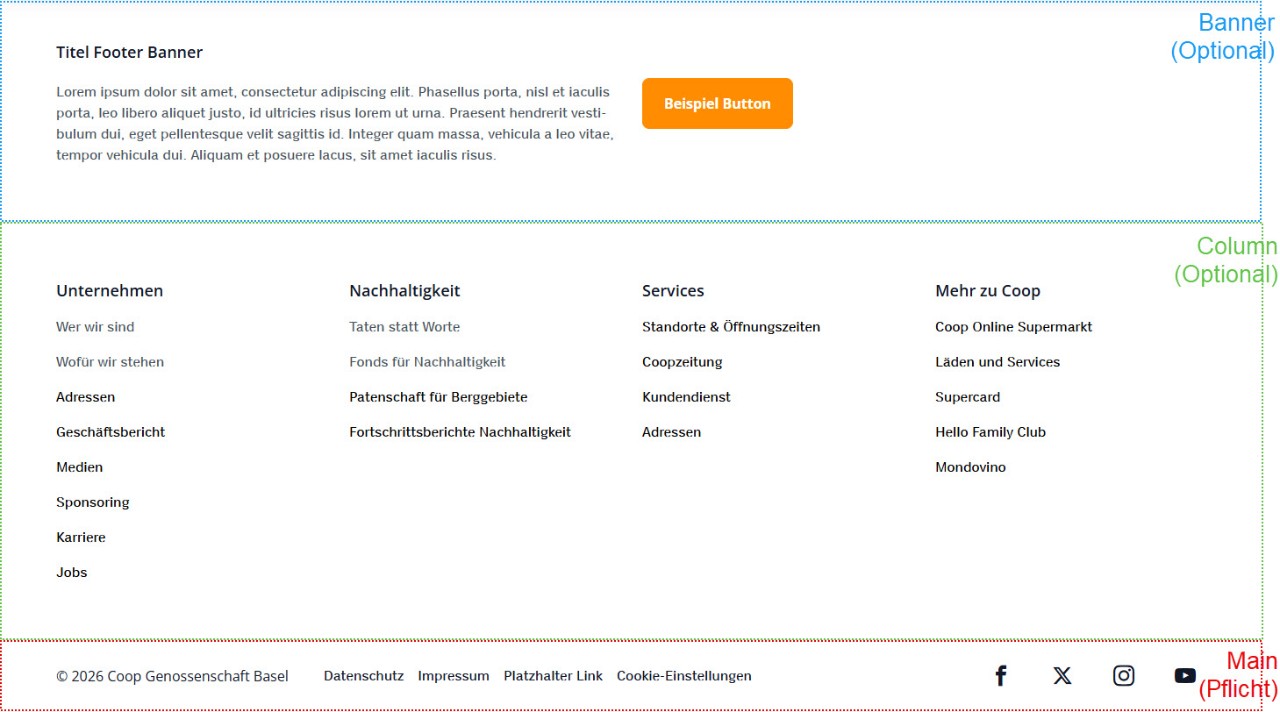
Die Komponente CBK-B Footer Banner Child wird verwendet, um fixe Banner im Footer zu platzieren. Sie eignet sich insbesondere für prominente Hinweise oder weiterführende Aktionen, beispielsweise für eine Newsletter-Anmeldung.
Der Banner bietet die Möglichkeit, Inhalte mit klarer Hierarchie im Footer hervorzuheben und User gezielt auf eine relevante Handlung oder Information zu lenken.
Folgende Bestandteile können im Footer Banner gepflegt werden:
Titel und Description werden gemeinsam gepflegt. Der Button wird separat gepflegt.

Beispielhafte Integration Footer Banner auf der Website
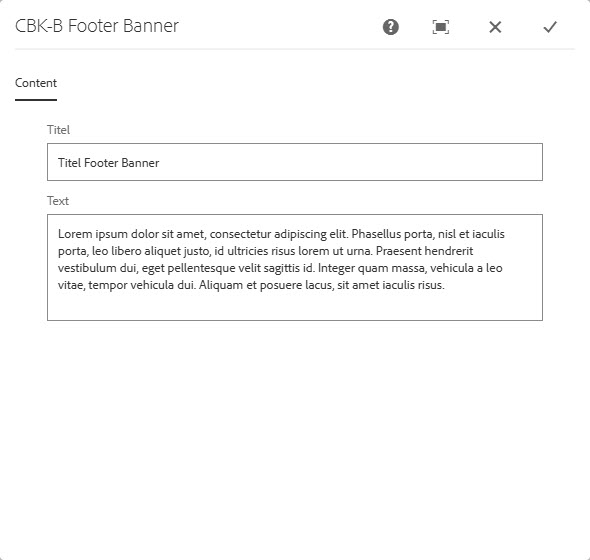
Im Dialogfeld Content werden die inhaltlichen Texte des Banners gepflegt.
Folgende Inhalte können hier hinterlegt werden:
Titel und Description bilden den inhaltlichen Hauptbereich des Banners.
Die Pflege des Buttons erfolgt separat vom Textinhalt des Banners.
Für die Button-Pflege gelten die Vorgaben gemäss Komponente:
Die Konfiguration und Pflege des Buttons richtet sich nach dem entsprechenden Guide dieser Komponente.
Die Komponente CBK-B Footer Columns Child wird verwendet, um Linklisten im Footer zu platzieren.
Sie eignet sich für die strukturierte Darstellung weiterführender Links, beispielsweise zu Services, Hilfethemen, Unternehmensinformationen oder weiteren relevanten Inhalten des Webauftritts.
Es können bis zu 4 Columns gepflegt werden. Die Columns nutzen immer die gesamte verfügbare Breite. Werden weniger als 4 Columns gepflegt, verteilen sich diese gleichmässig in der Horizontalen.
Im Mobile Viewport kollabieren die Linklisten automatisch und werden als Accordion ausgegeben. Dadurch bleiben auch umfangreichere Linklisten auf kleineren Endgeräten übersichtlich und gut bedienbar.
Folgende Inhalte können innerhalb der Footer Columns gepflegt werden:
Es können maximal 4 Columns eingesetzt werden.
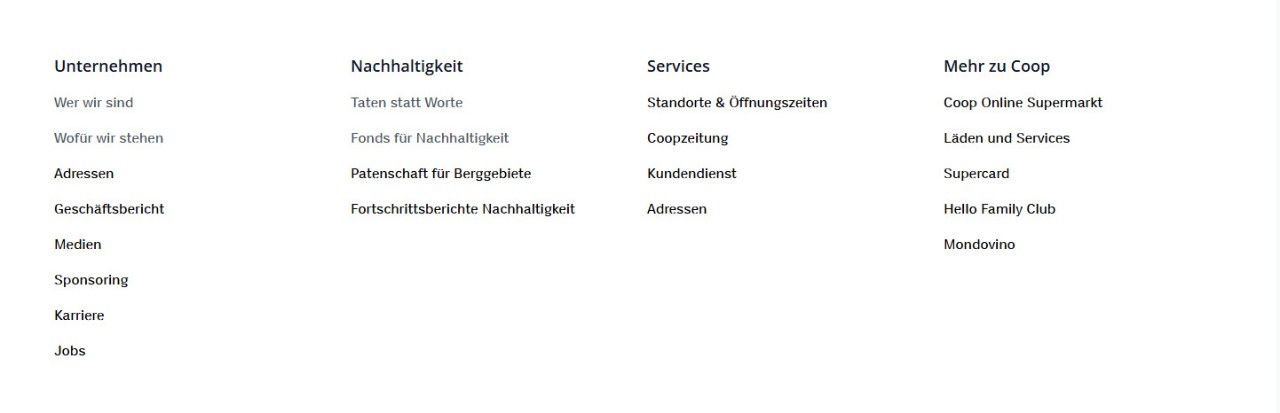
Beispielhafte Integration Footer Columns auf der Website
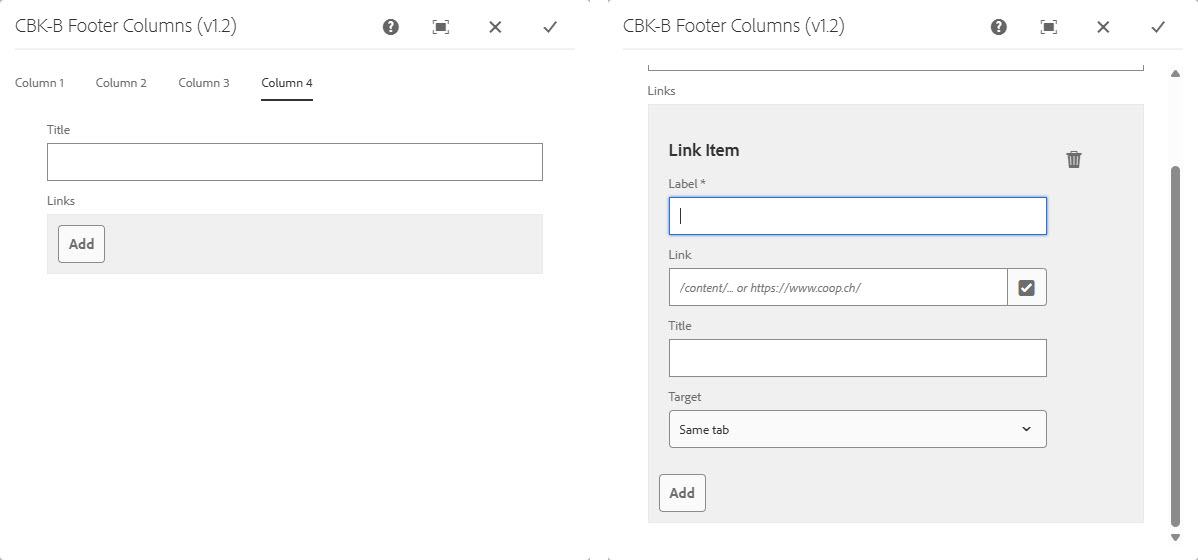
Dialogfeld CBK-B Footer Columns Child
Für jede Column steht ein eigener Tab zur Verfügung.
Innerhalb des jeweiligen Tabs kann ein Titel für die Column gesetzt werden.
Über den Button „Add“ kann ein neuer Link hinzugefügt werden.
Pro Link sind folgende 4 Felder pflegbar:
Die Reihenfolge der gepflegten Links innerhalb einer Column ergibt die Reihenfolge der Ausgabe im Frontend. Die Reihenfolge kann mittels Drag & Drop manuell angepasst werden.
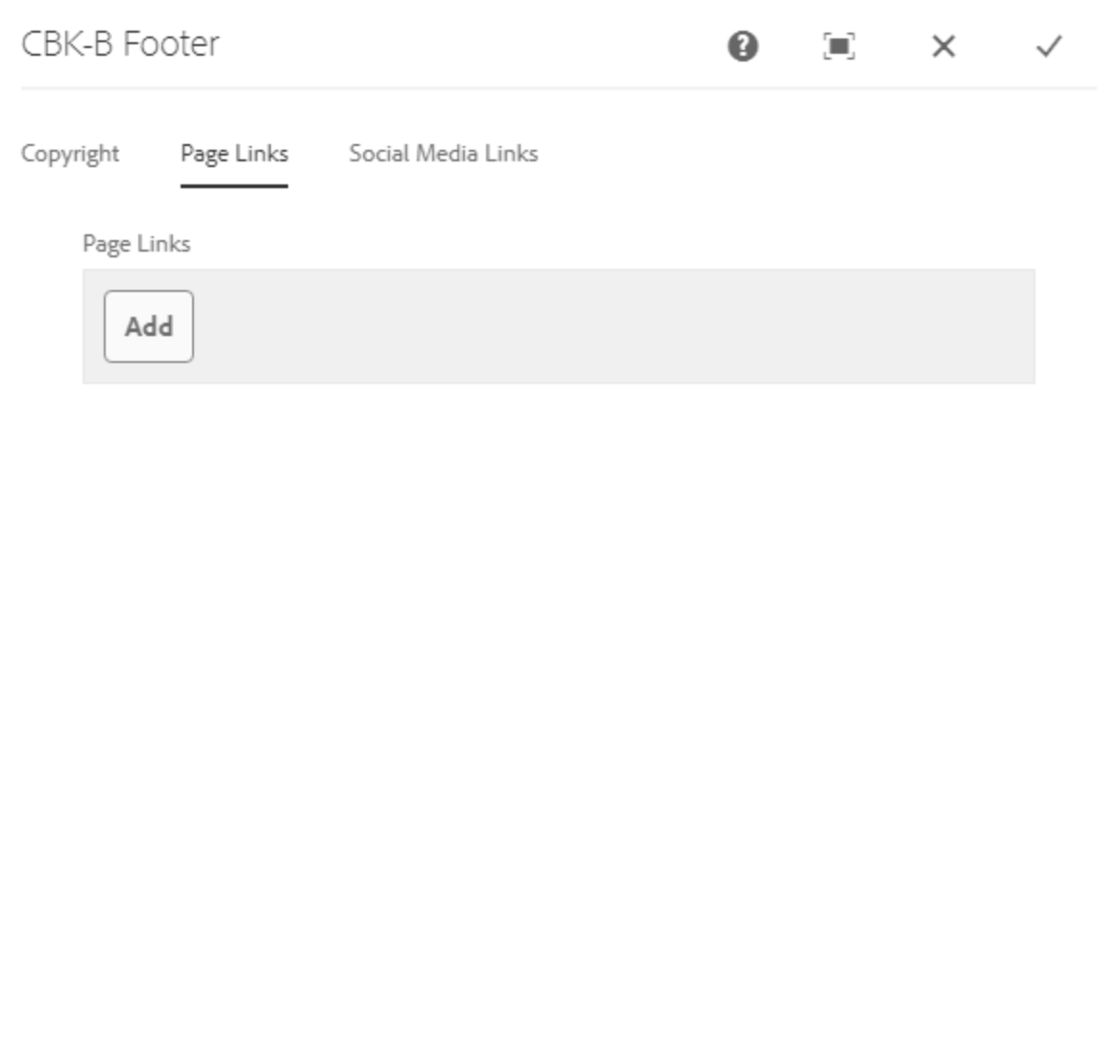
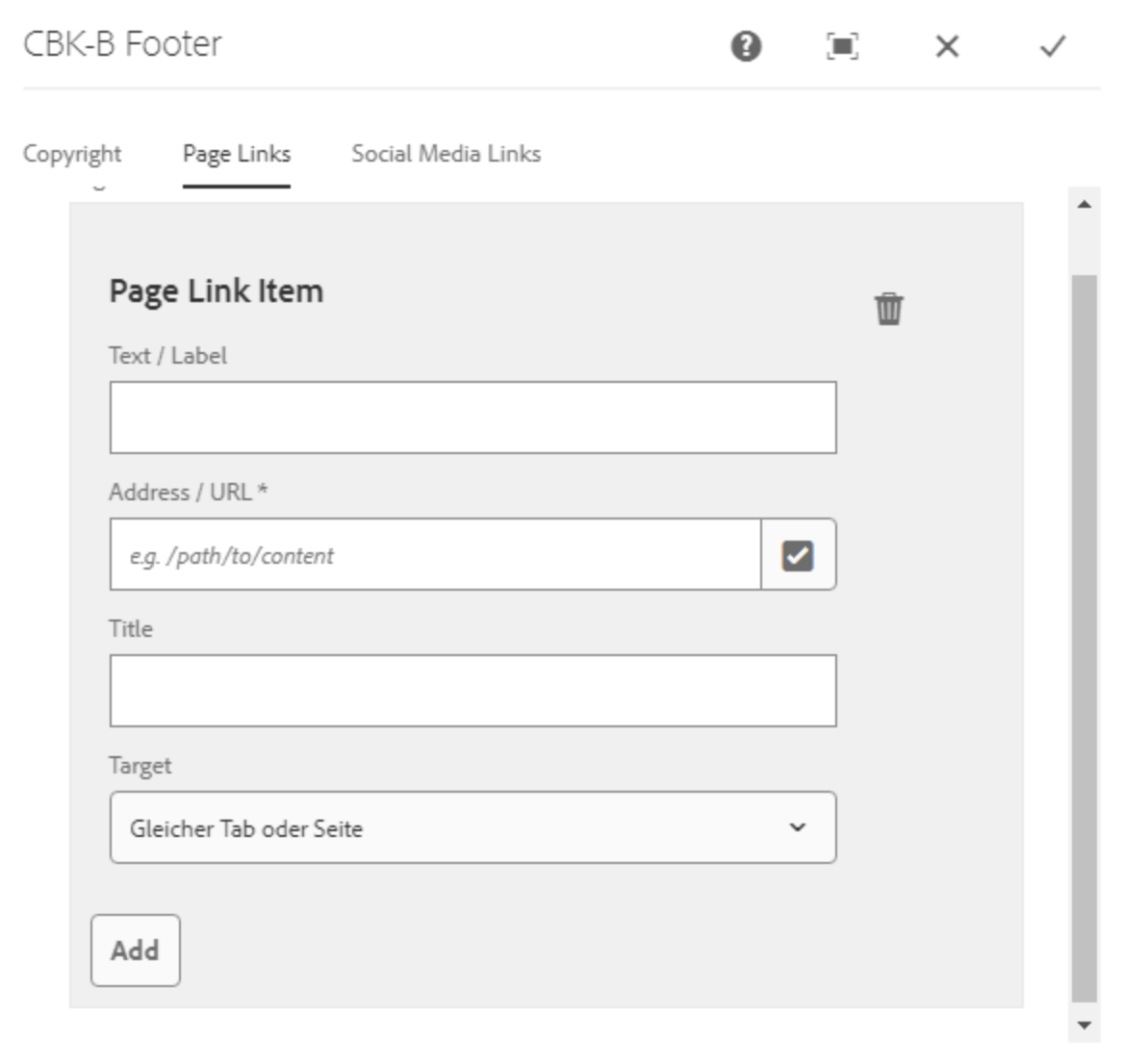
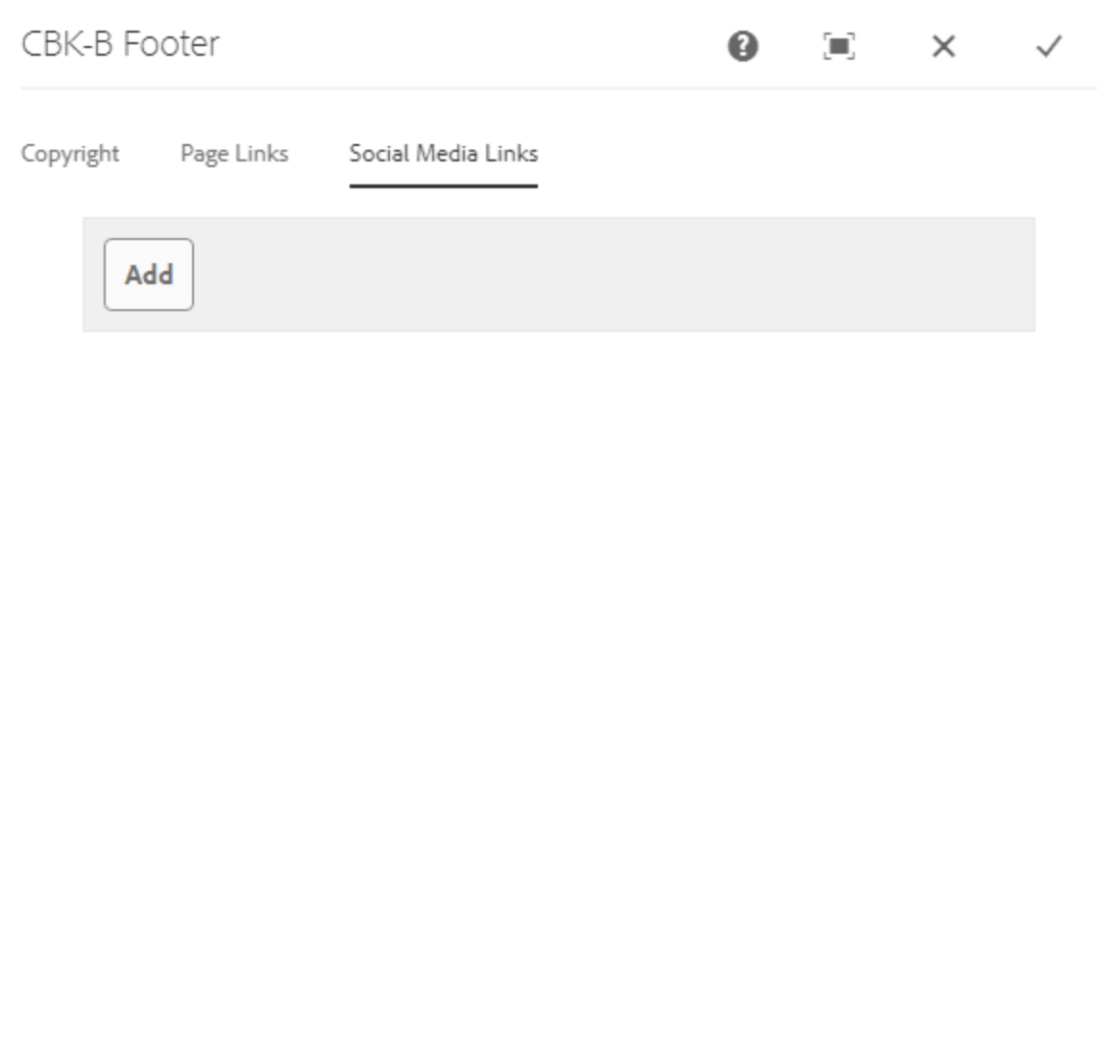
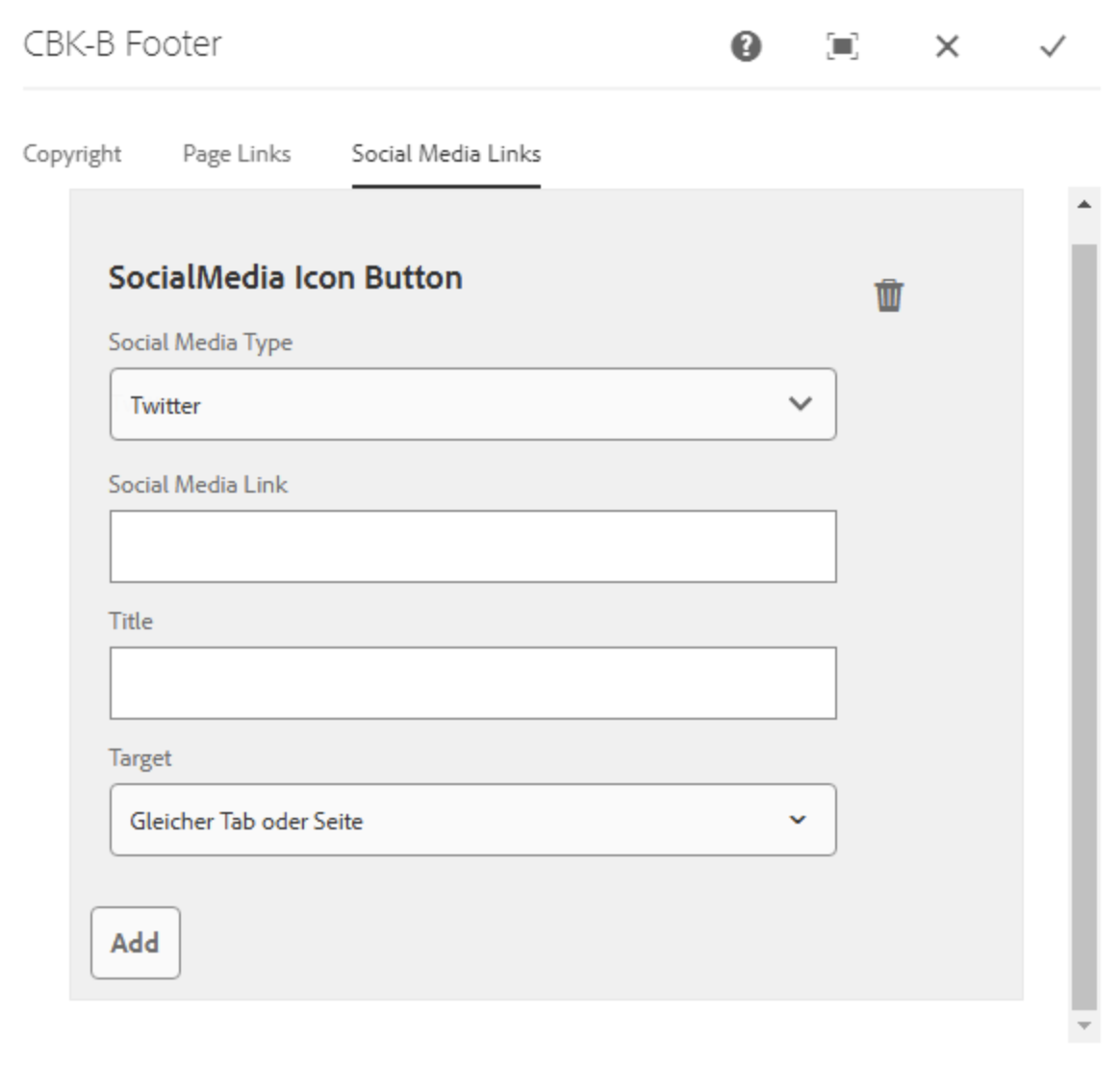
Die Komponente CBK-B Footer Main Child bildet den Hauptbereich des Footers und beinhaltet die klassischen Footer-Inhalte wie Copyright, Seitenlinks und Social Media Links.

Beispielhafte Integration eines leeren Footers auf der Website
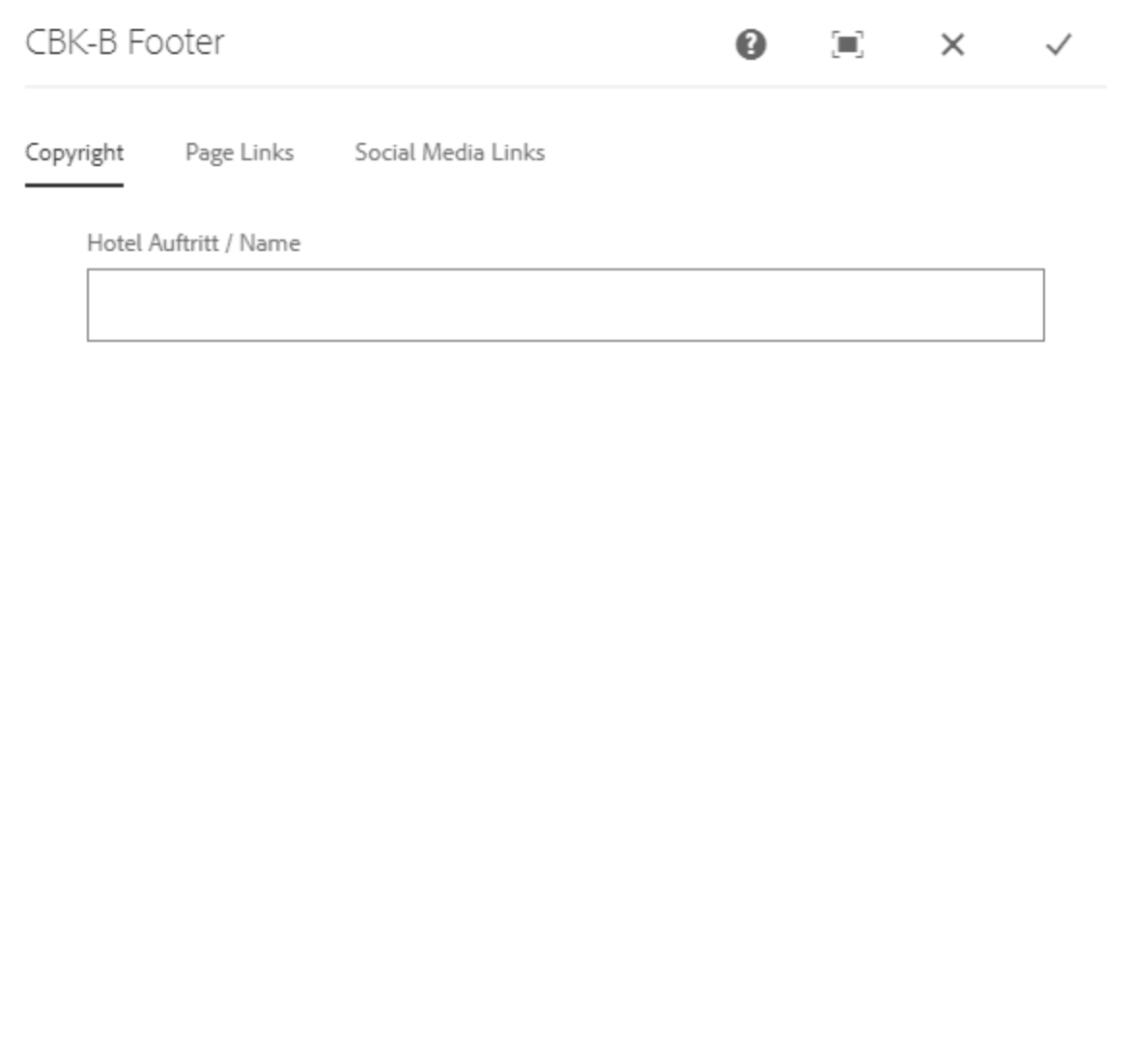
Hier wird der Name des Webauftritts des Unternehmens eingetragen.
Die Jahreszahl wird nicht manuell festgelegt. Sie aktualisiert sich automatisch.